


Pada Intinya :
1. Persiapan data perusahaan rekening bank di Accurate POS merupakan tahap awal untuk mengatur akun kas dan bank yang akan digunakan dalam proses transaksi penjualan. Data rekening bank perlu disiapkan agar setiap pembayaran yang diterima dari pelanggan dapat tercatat pada akun yang tepat
2. Data ini berfungsi sebagai dasar pencatatan penerimaan uang dari transaksi tunai, transfer bank, kartu debit, kartu kredit, e-wallet, maupun QRIS. Menurut panduan Accurate, akun kas atau bank digunakan sebagai akun penampung pembayaran dari pelanggan, sehingga pencatatan transaksi dapat masuk ke laporan keuangan secara otomatis Help Accurate
Persiapan data perusahaan rekening bank di Accurate POS merupakan tahap awal untuk mengatur akun kas dan bank yang akan digunakan dalam proses transaksi penjualan. Data rekening bank perlu disiapkan agar setiap pembayaran yang diterima dari pelanggan dapat tercatat pada akun yang tepat
Pengaturan ini biasanya terhubung dengan Accurate Online, khususnya pada bagian Kas & Bank, karena Accurate POS bekerja secara terintegrasi dengan sistem pencatatan keuangan Accurate.
Pada tahap ini, perusahaan perlu memasukkan informasi rekening bank yang digunakan dalam kegiatan operasional. Informasi tersebut meliputi nama bank, nama akun kas atau bank, saldo awal, serta tanggal saldo awal
Data ini berfungsi sebagai dasar pencatatan penerimaan uang dari transaksi tunai, transfer bank, kartu debit, kartu kredit, e-wallet, maupun QRIS. Menurut panduan Accurate, akun kas atau bank digunakan sebagai akun penampung pembayaran dari pelanggan, sehingga pencatatan transaksi dapat masuk ke laporan keuangan secara otomatis Help Accurate.
Persiapan rekening bank juga membantu perusahaan mengelola arus kas dengan lebih tertib. Setiap transaksi yang masuk melalui Accurate POS dapat langsung dikaitkan dengan metode pembayaran tertentu
Misalnya, pembayaran tunai masuk ke akun kas, sedangkan pembayaran transfer atau non-tunai masuk ke akun bank yang sudah ditentukan. Dengan begitu, perusahaan dapat memantau sumber penerimaan secara lebih jelas dan mengurangi risiko kesalahan pencatatan.
Selain itu, pengaturan rekening bank mendukung proses pelaporan keuangan yang lebih akurat. Data pembayaran dari outlet dapat tersinkronisasi dengan Accurate Online, sehingga laporan penjualan, penerimaan kas, saldo bank, dan laporan outlet dapat tersaji secara lebih lengkap
Accurate POS juga mendukung pencatatan pembayaran non-tunai ke akun bank, sehingga cocok digunakan oleh usaha yang menerima berbagai metode pembayaran modern Help Accurate.
Dengan demikian, persiapan data perusahaan rekening bank di Accurate POS memiliki peran penting dalam memastikan seluruh transaksi penjualan tercatat secara sistematis, aman, dan mudah ditelusuri
Baca Juga : Kuasai Pencatatan Pembukuan Otomatis Accurate Online dengan Training di FAC Institute
Pengaturan ini membantu perusahaan menjaga ketertiban administrasi, mempercepat proses rekonsiliasi, serta menghasilkan laporan keuangan yang lebih akurat
Data Rekening Bank
Pada halaman Persiapan Data Perusahaan, di bagianLengkapi Data Perusahaan, klik Buat Data pada bagian Rekening Bank.
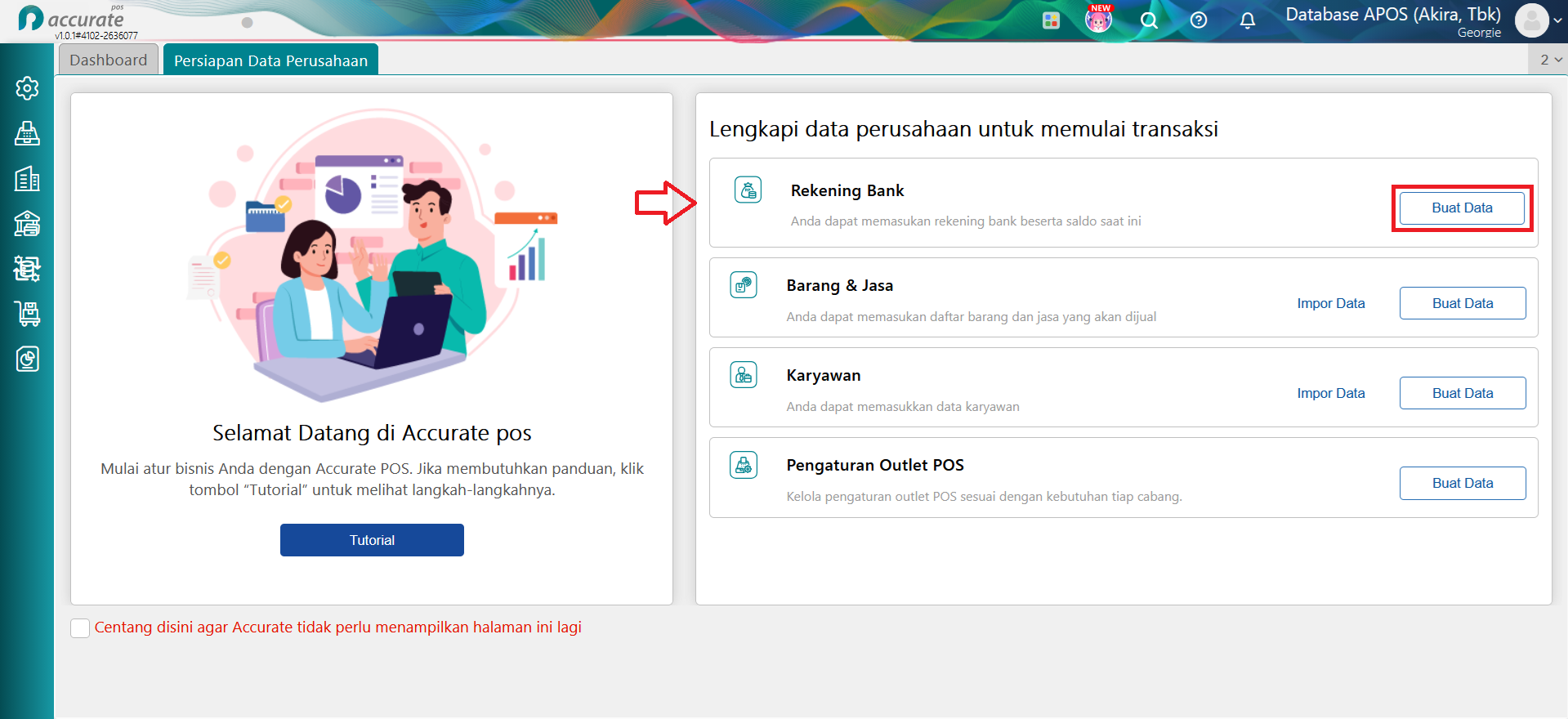
Persiapan Data Perusahaan – Rekening Bank
Dan akan tampil formulir untuk mengisikan data Kas dan Bank yang Anda miliki. Silakan lengkapi informasi yang ada, lalu klik Lanjut setelah selesai.
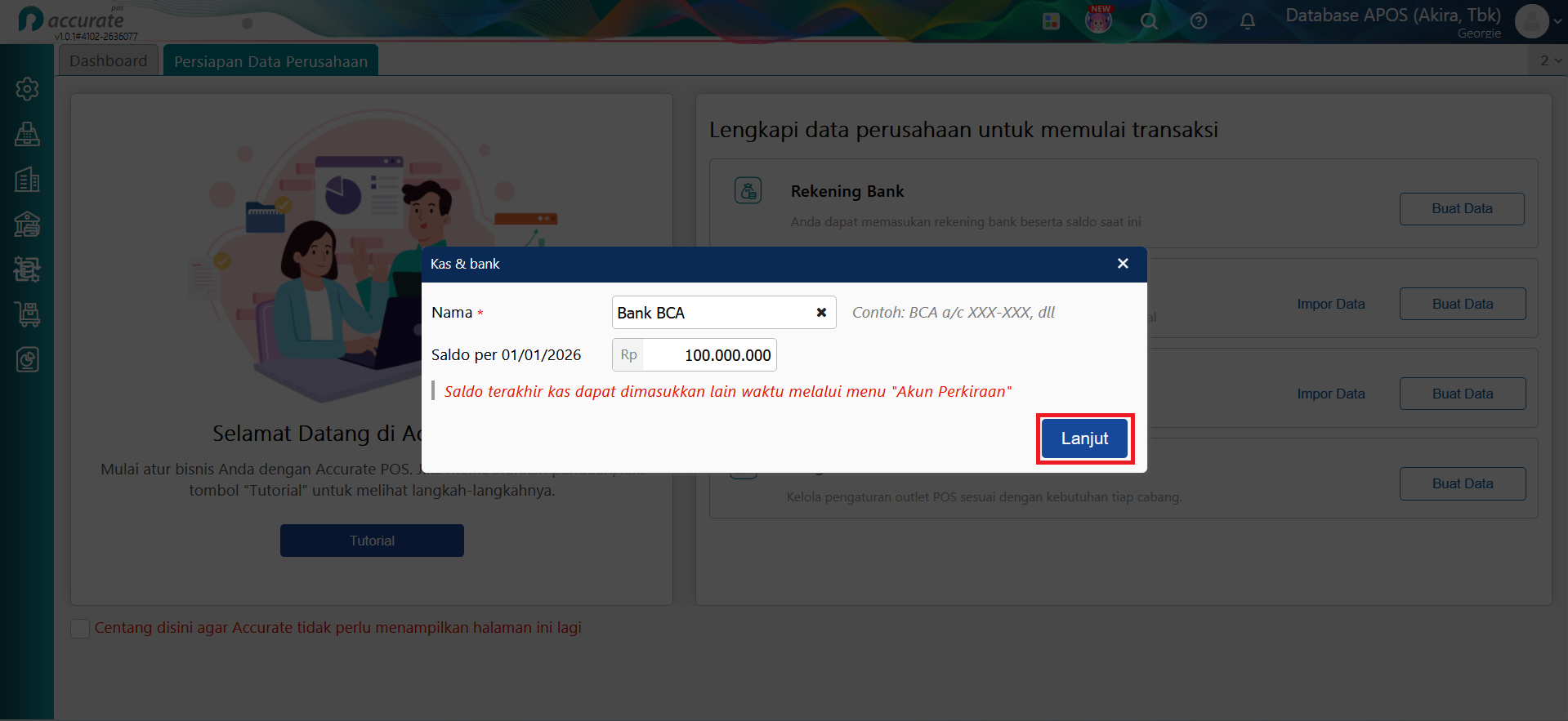
Buat Data Kas & Bank
Informasi:
- Nama : isikan dengan nama Kas atau Bank yang Anda miliki di bisnis Anda.
- Saldo per <…> : diisikan dengan nilai saldo per tanggal mulai data usaha Accurate POS Anda.
Jika data Kas atau Bank berhasil disimpan, maka pada bagian Rekening Bank akan muncul tanda centang hijau sebagai penanda bahwa data tersebut telah diinput pada Data Usaha Accurate POS Anda.
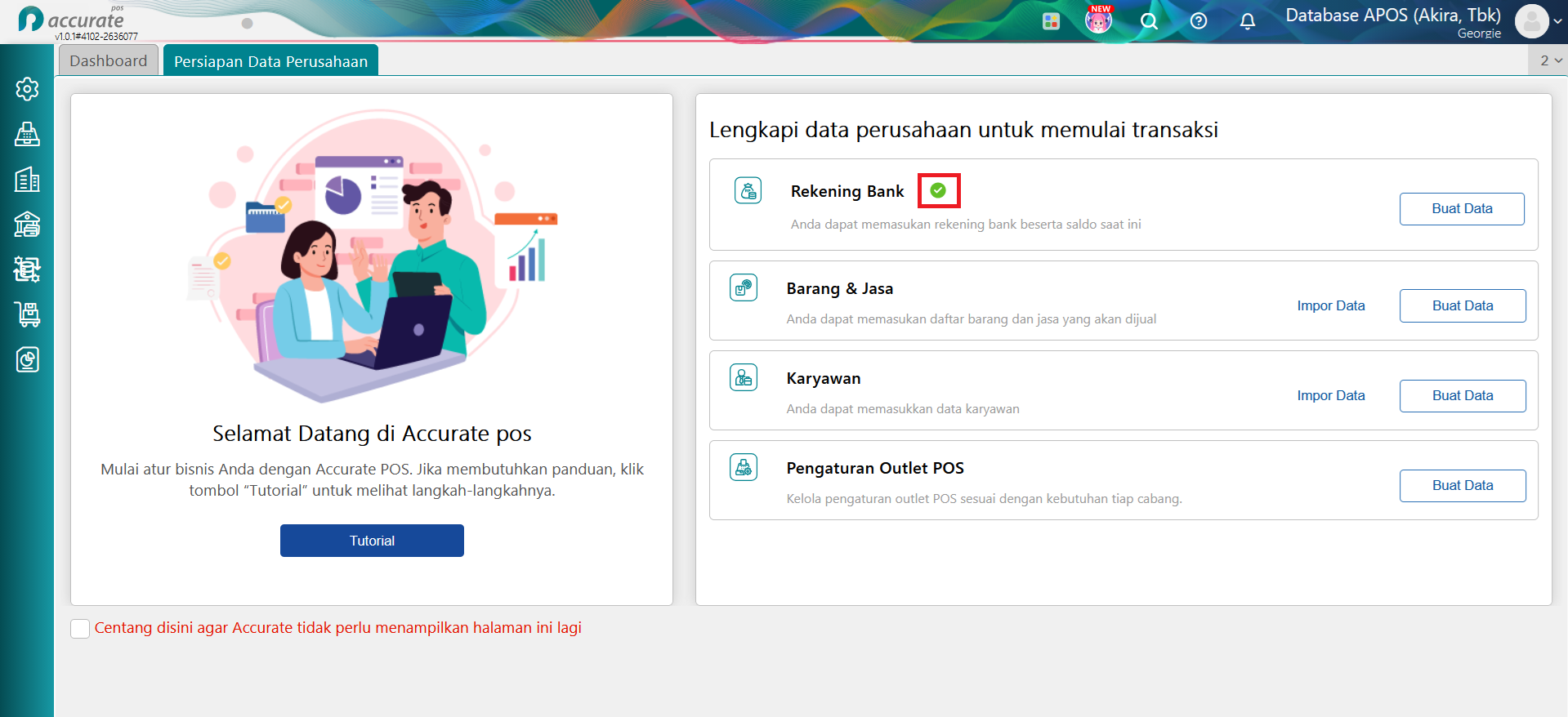
Data Rekening Bank berhasil dilengkapi
Jika Anda ingin menambahkan kembali data Kas atau Bank, Anda Anda bisa mengulangi Langkah yang sama, yaitu klik Buat pada bagian Rekening Bank. Data Kas & Bank ini bisa Anda lihat melalui menu Pendapatan dan Biaya | Akun Perkiraan. Anda juga bisa menambahkan data Kas & Bank melalui menu Akun Perkiraan tersebut.
FAC INSTITUTE Training resmi Accurate POS