

Berikut langkah-langkah untuk menampilkan nilai retur pembelian pada desain cetakan faktur pembelian:
- Ke menu Pengaturan | Desain Cetakan, lalu klik tombol Daftar berwarna hijau di samping tab Data Baru, dan lakukan pencarian atas desain cetakan yang dimaksud (misal, Faktur Pembelian), lalu klik Buka Desainer.
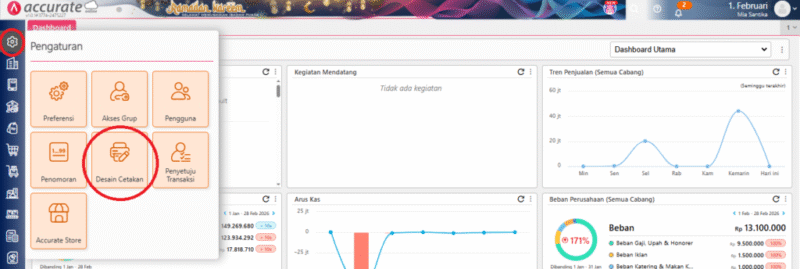
Akses ke menu Desain Cetakan
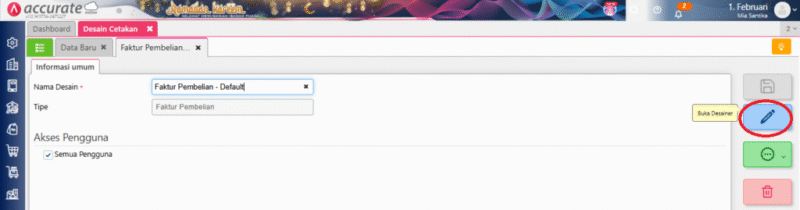
Klik Buka Desainer
2. Tambah Elemen Label dengan klik tombol Tambah Elemen (+), lalu pilih Label | Tambah. Posisikan kolom Label tersebut pada bagian footer, lalu isikan Nama Label di kolom Text (misal, Retur).
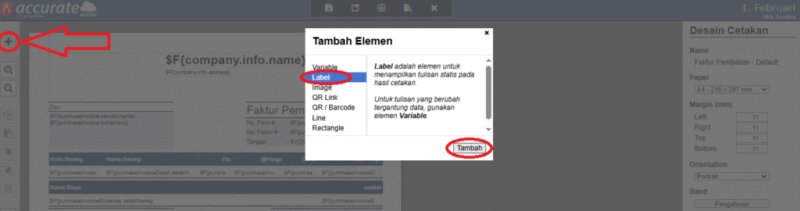
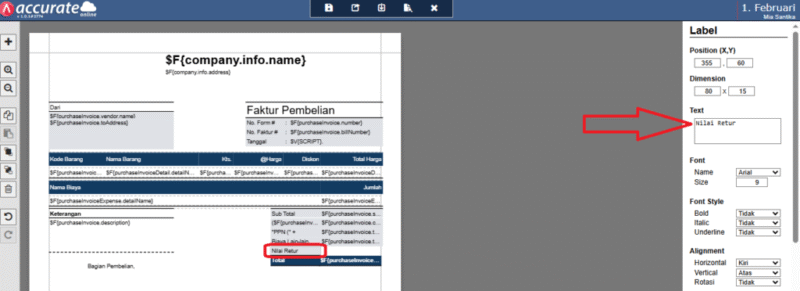
Memberi Nama Label
3. Tambah Elemen Variable dengan klik tombol Tambah Elemen (+), lalu pilih Variable | Tambah. Letakkan di samping kolom Label Retur yang dibuatkan pada poin 2, dan inputkan script rumus berikut ini: $F{purchaseInvoice.primeReturn}
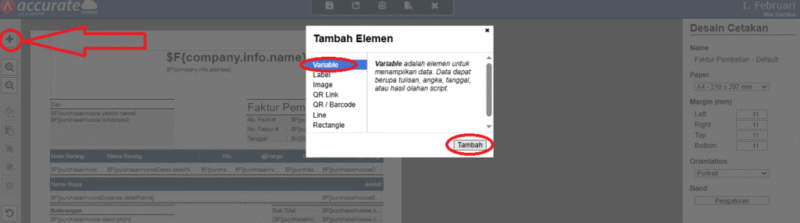
Menambah Elemen Variable
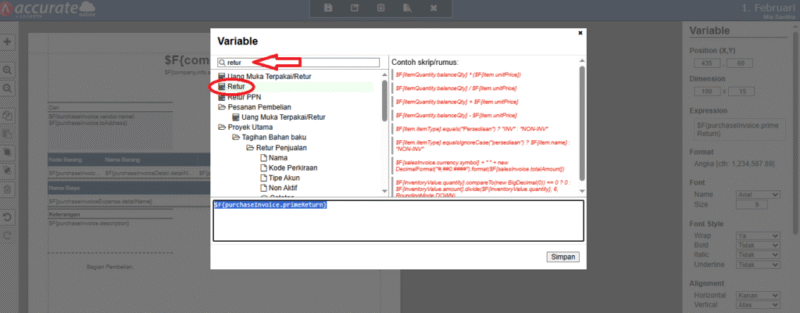
Menginputkan Script Rumus
4. Pada kolom Total, ubah rumusnya menjadi $F{purchaseInvoice.totalAmount}-$F{purchaseInvoice.primeReturn}, lalu klik Simpan.
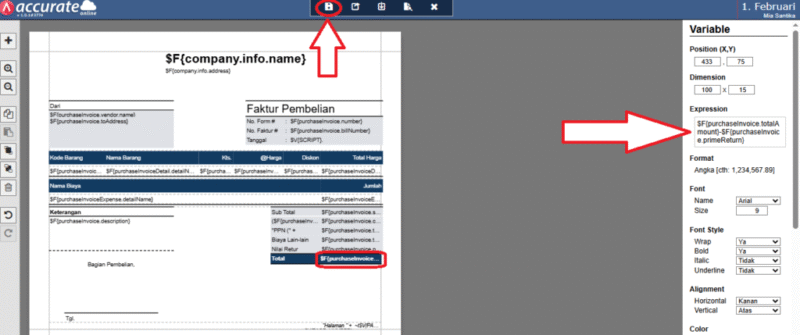
Ubah Variable pada kolom Total
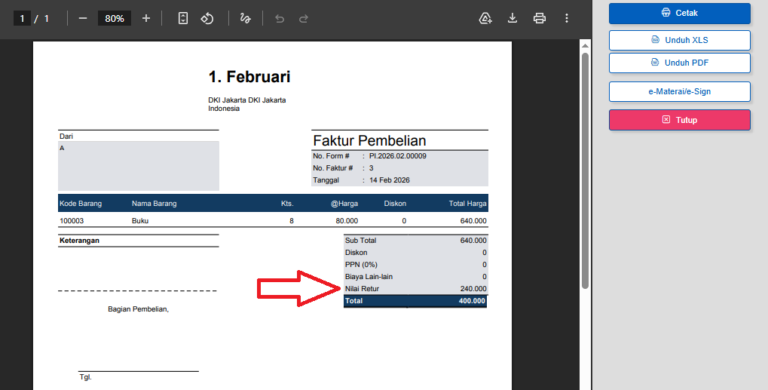
5. Sehingga pada hasil cetak transaksinya ini akan menampilkan informasi nilai retur dan total yang sudah dikurangi dengan nilai retur.
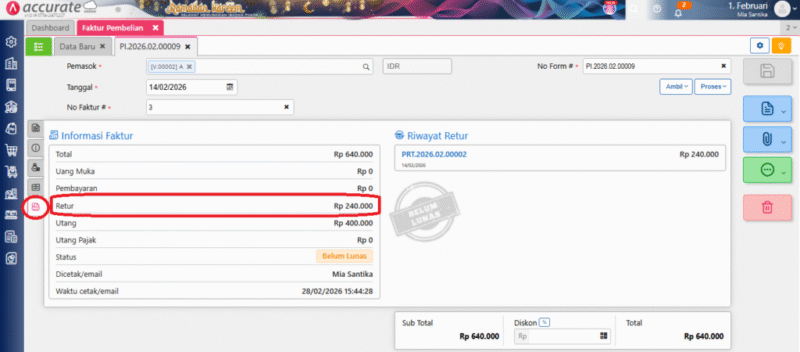
Tampilan Nilai Retur pada transaksi Faktur Pembelian
FAC Institute hadir sebagai mitra training Accurate terpercaya
untuk menjawab kebutuhan bisnis Anda. Dengan modul lengkap dan layanan terbaik, Anda dapat mengelola pembukuan dengan lebih mudah, efisien, dan profesional.
Hubungi kami sekarang juga untuk konsultasi gratis dan nikmati layanan premium kami! Mari tingkatkan pengelolaan bisnis Anda bersama FAC Institute.