

Saat ini fitur e-materai telah tersedia di Accurate Online. Anda bisa melakukan pembubuhan e-materai pada setiap dokumen transaksi yang bisa dicetak, misal Faktur Penjualan, Pesanan Penjualan, dsbnya.
Namun fitur e-materai ini hanya bisa digunakan pada data usaha yang sudah diaktivasi saja. Jika dilakukan pada data usaha yang belum diaktivasi maka akan tampil pesan error seperti pada gambar berikut ini:
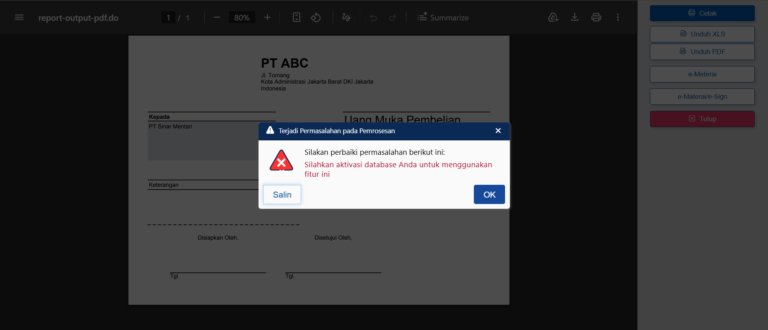
Pesan error saat membubuhkan e-Materai pada transaksi
Berikut langkah-langkah membubuhkan e-Materai pada Dokumen Transaksi di Accurate Online:
Langkah 1: Menambahkan Skrip E-materai pada Desain Cetakan Transaksi
- Buka menu Pengaturan | Desain Cetakan, lalu pilih desain cetakan yang ingin dibubuhkan e-Materai, misalnya Uang Muka Pembelian.
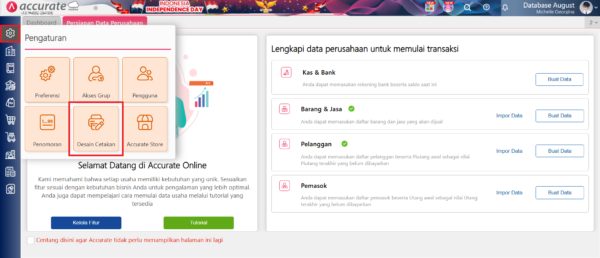
Akses ke menu Desain Cetakan
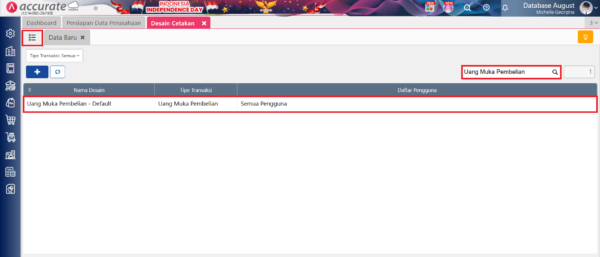
Pilih desain cetakan yang akan dimaksud
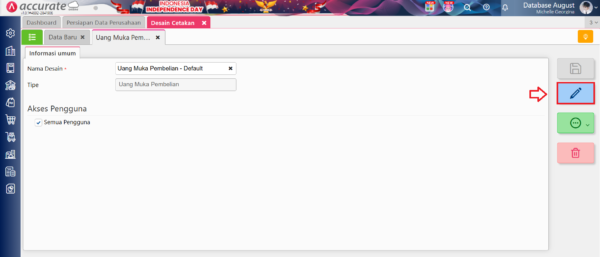
2. Klik Buka Desainer
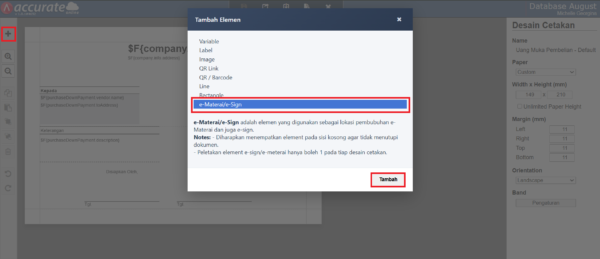
3. Klik (+) Tambah Elemen, pilih e-Materai/e-Sign, lalu klik Tambah.
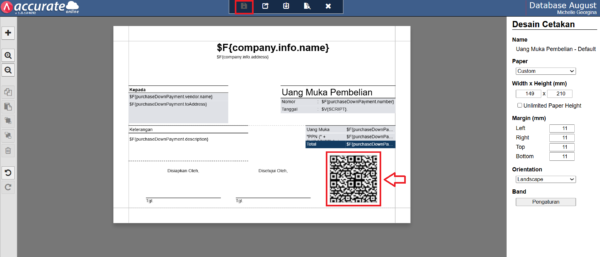
4. Setelah elemen berhasil ditambahkan, atur posisinya sesuai kebutuhan, lalu klik Simpan untuk menyimpan perubahan pada desain cetakan.
Langkah 2: Membubuhkan e-Materai pada Transaksi
- Sebelum membubuhkan e-Materai pada dokumen transaksi, pastikan saldo e-Trax pada data usaha masih tersedia. Jika saldo e-Trax kosong atau tidak mencukupi, Anda dapat mengikuti panduan cara mengisi saldo e-Trax disini.
- Buka menu Pembelian | Uang Muka Pembelian, kemudian buat atau pilih Uang Muka Pembelian yang ingin dibubuhi e-Materai.
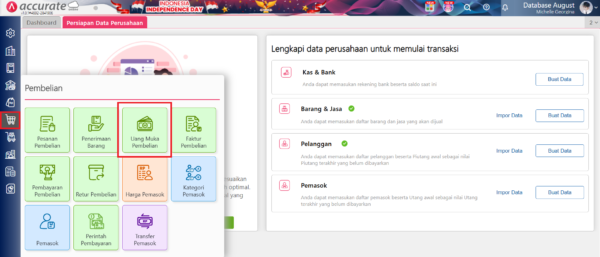
Akses ke menu Uang Muka Pembelian
3. Klik Cetak, kemudian pilih desain cetakan yang sebelumnya telah ditambahkan elemen e-Materai.
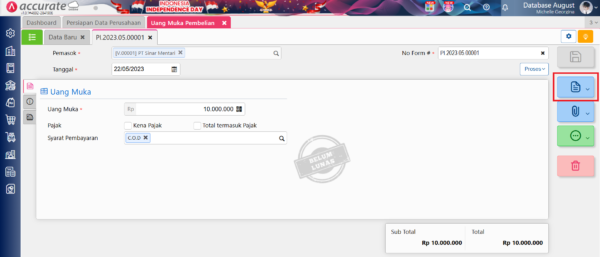
Klik Cetak
4. Pada halaman preview cetak, klik e-Materai. Akan tampil pesan konfirmasi “Pembubuhan e-Materai Dokumen”, kemudian klik Proses untuk melanjutkan pembubuhan e-Materai.
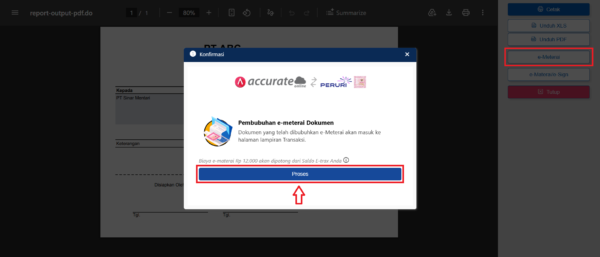
Klik Proses pada pesan konfirmasi yang tampil
5. Dokumen transaksi yang telah dibubuhi e-Materai akan tersimpan sebagai attachment pada transaksi tersebut. Anda dapat mengeceknya melalui Komentar & Dokumen | Dokumen.
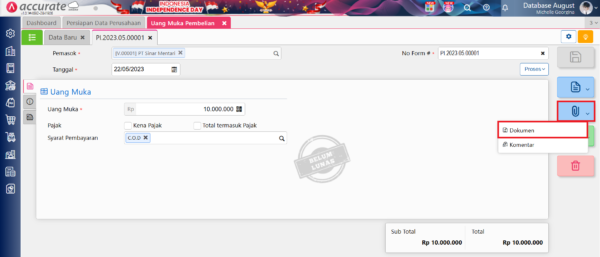
Klik Dokumen
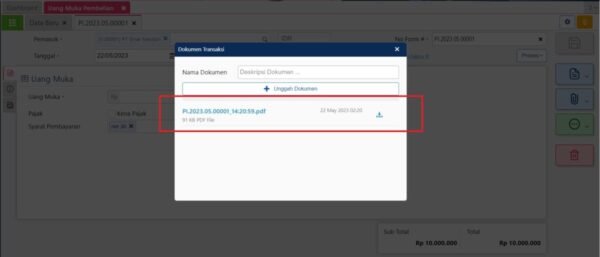
Transaksi yang telah dibubuhi akan tampil pada bagian Dokumen Transaksi
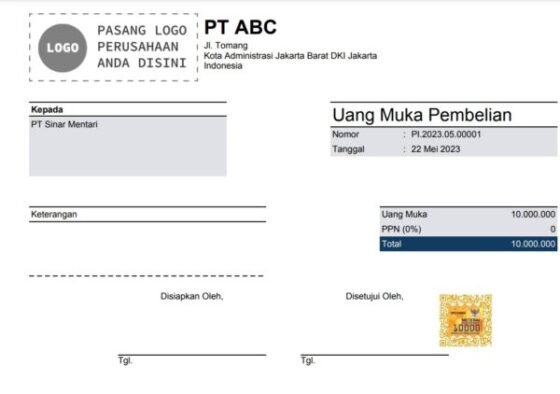
6. Unduh file dokumen transaksi yang telah dibubuhkan e-Materai. Tampilan dokumen akan seperti berikut:
-
Hasil cetak transaksi yang dibubuhi e-Materai
Catatan: setiap proses pembubuhan e-Materai akan memotong saldo e-Trax. Oleh karena itu, pastikan saldo e-Trax mencukupi sebelum melanjutkan proses.