Saat ini fitur e-materai telah tersedia di Accurate Online. Anda bisa melakukan pembubuhan e-materai pada setiap dokumen transaksi yang bisa dicetak, misal Faktur Penjualan, Pesanan Penjualan, dsbnya.
Namun fitur e-materai ini hanya bisa digunakan pada data usaha yang sudah diaktivasi saja. Jika dilakukan pada data usaha yang belum diaktivasi maka akan tampil pesan error seperti pada gambar berikut ini:
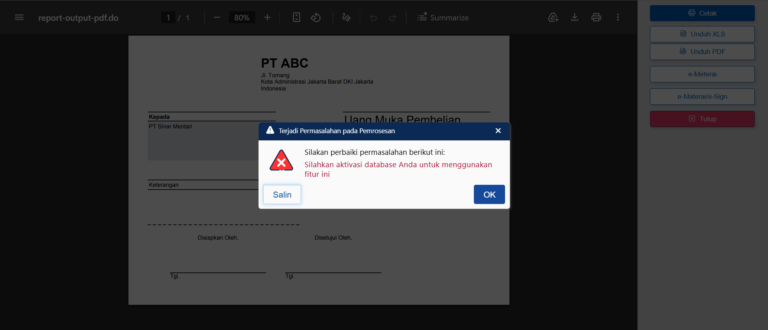
Pesan error saat membubuhkan e-Materai pada transaksi
Berikut langkah-langkah membubuhkan e-Materai pada Dokumen Transaksi di Accurate Online:
Langkah 1: Menambahkan Skrip E-materai pada Desain Cetakan Transaksi
- Buka menu Pengaturan | Desain Cetakan, lalu pilih desain cetakan yang ingin dibubuhkan e-Materai, misalnya Uang Muka Pembelian.
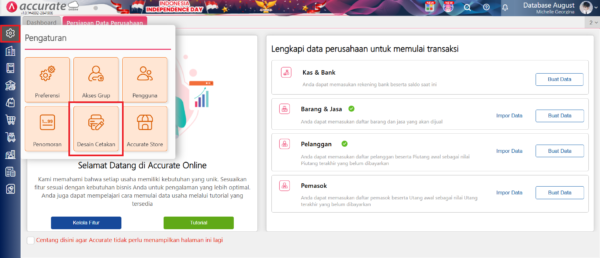
Akses ke menu Desain Cetakan
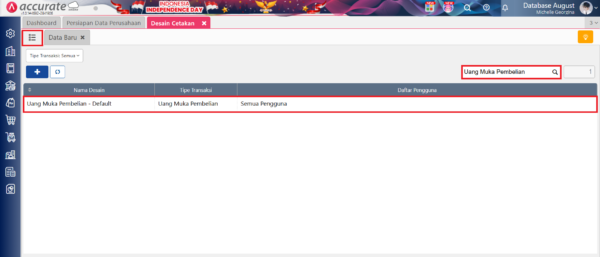
Pilih desain cetakan yang akan dimaksud
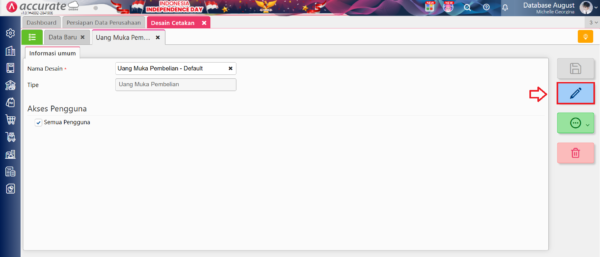
2. Klik Buka Desainer
3. Klik (+) Tambah Elemen, pilih e-Materai/e-Sign, lalu klik Tambah
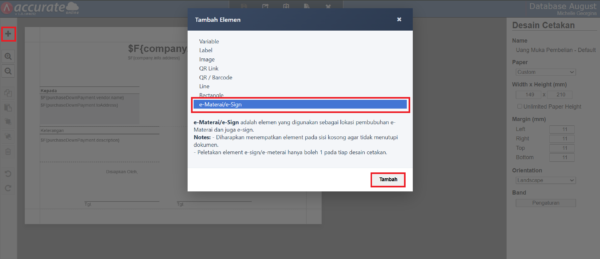 Pilih e-Materai/e-Sign
4. Setelah elemen berhasil ditambahkan, atur posisinya sesuai kebutuhan, lalu klik Simpan untuk menyimpan perubahan pada desain cetakan.
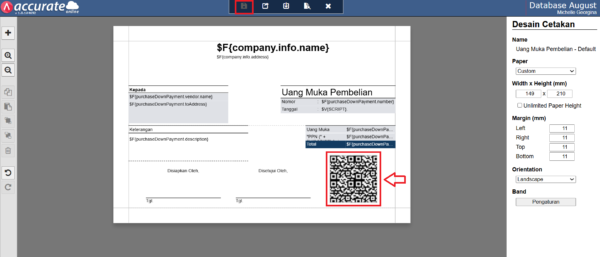
Atur posisi e-Materai pada desain cetakan
Langkah 2: Membubuhkan e-Materai pada Transaksi
- Sebelum membubuhkan e-Materai pada dokumen transaksi, pastikan saldo e-Trax pada data usaha masih tersedia. Jika saldo e-Trax kosong atau tidak mencukupi, Anda dapat mengikuti panduan cara mengisi saldo e-Trax disini.
- Buka menu Pembelian | Uang Muka Pembelian, kemudian buat atau pilih Uang Muka Pembelian yang ingin dibubuhi e-Materai.
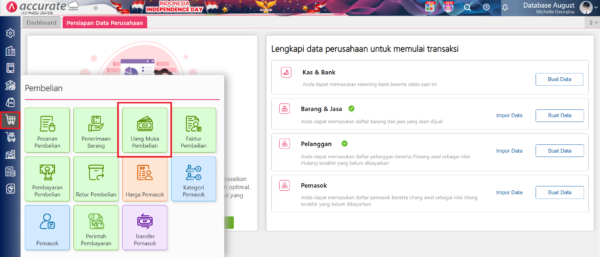
Akses ke menu Uang Muka Pembelian
3. Klik Cetak, kemudian pilih desain cetakan yang sebelumnya telah ditambahkan elemen e-Materai.
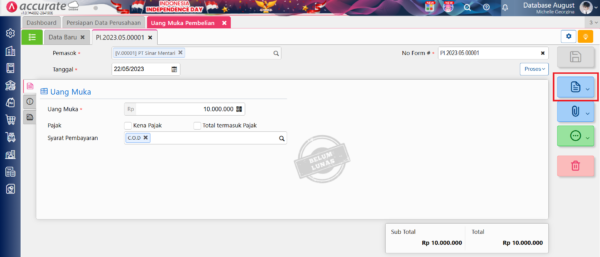
Klik Cetak
4. Pada halaman preview cetak, klik e-Materai. Akan tampil pesan konfirmasi “Pembubuhan e-Materai Dokumen”, kemudian klik Proses untuk melanjutkan pembubuhan e-Materai.
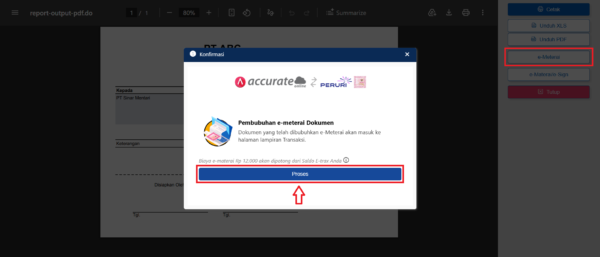
Klik Proses pada pesan konfirmasi yang tampil
5. Dokumen transaksi yang telah dibubuhi e-Materai akan tersimpan sebagai attachment pada transaksi tersebut. Anda dapat mengeceknya melalui Komentar & Dokumen | Dokumen.
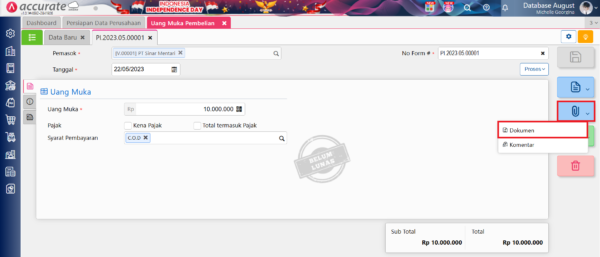
Klik Dokumen
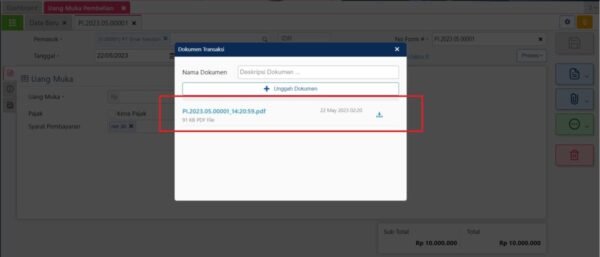
Transaksi yang telah dibubuhi akan tampil pada bagian Dokumen Transaksi
6. Unduh file dokumen transaksi yang telah dibubuhkan e-Materai. Tampilan dokumen akan seperti berikut:
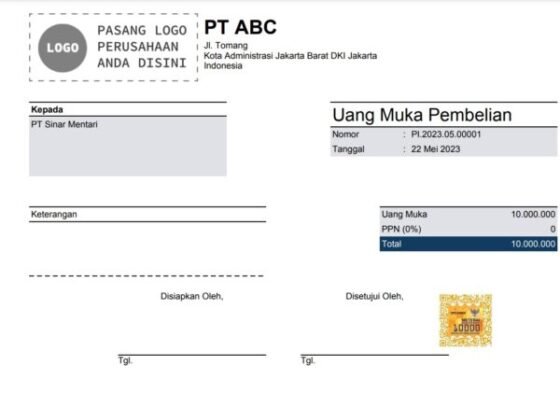
Catatan: setiap proses pembubuhan e-Materai akan memotong saldo e-Trax. Oleh karena itu, pastikan saldo e-Trax mencukupi sebelum melanjutkan proses.
FAC Institute hadir sebagai mitra training Accurate terpercaya
untuk menjawab kebutuhan bisnis Anda. Dengan modul lengkap dan layanan terbaik, Anda dapat mengelola pembukuan dengan lebih mudah, efisien, dan profesional.
Hubungi kami sekarang juga untuk konsultasi gratis dan nikmati layanan premium kami! Mari tingkatkan pengelolaan bisnis Anda bersama FAC Institute.