


- Klik tanda Checkmark | klik Page 1
- Klik File | Data Dictionary
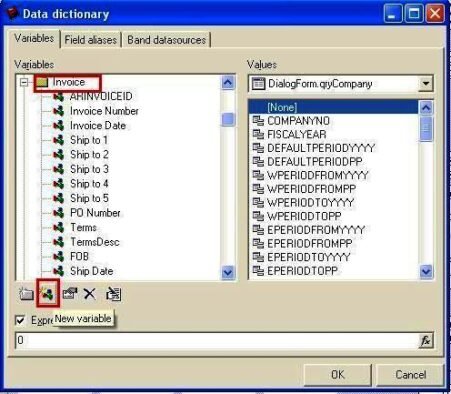
- Kemudian klik Invoice lalu klik New Variable pada folder “Invoice” dan masukkan nama “DISCLVL1
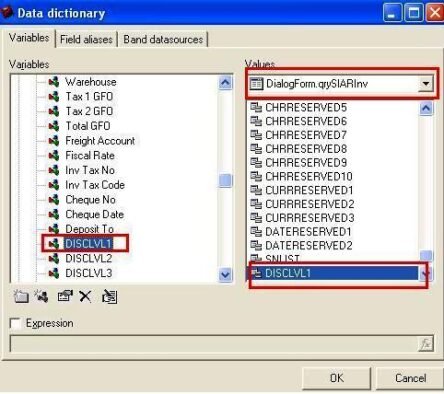
- Lalu di kolom value dropdown dan dipilih “DialogForm.qrySIARInv”
- Selanjutnya klik DISCLVL1 yang dibuat sebelumnya dengan menggunakan New Variable dan kemudian klik DISCLVL1 yang ada di kolom value “DialogForm.qrySIARInv”.
- Ulangi step (1), (2) dan (3) untuk “DISCLVL2″,”DISCLVL3”, “DISCLVL4”, dan “DISCLVL5” .
- Jika sudah selesai di klik Close | Yes.
- Selanjunya klik Designer .
- klik Insert Rectangle Object untuk menampilkan diskon dan totalnya.
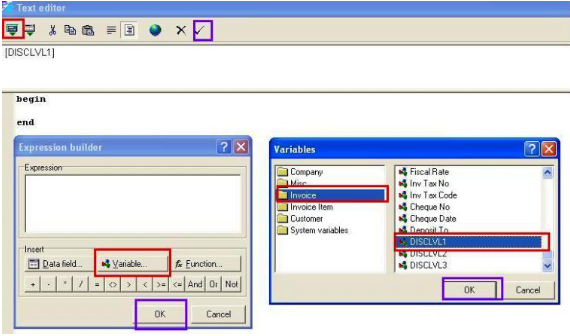
- Untuk menampilkan nilai diskon tingkat ke-2 isikan memo dengan “[DISCLVL2]” dan seterusnya .
- Untuk menampilkan nilai Sub Total setelah di kurangi diskon tingkat ke-1 isikan memo dengan “[SubTot-DISCLVL1]”.
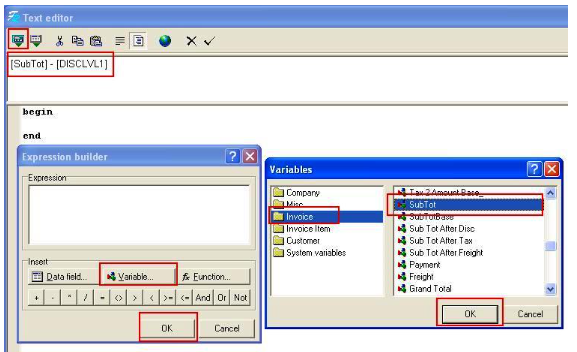
- Untuk menampilkan nilai Sub Total setelah di kurangi diskontingkat ke-1 dan ke-2 isikan memo dengan “[SubTot-DISCLVL1-DISCLVL2]”.
- Dst sampai diskon tingkat ke-5.
- Dan jika sudah selesai di klik Close | Yes .
 Berikut adalah langkah-langkah menampilkan “Diskon Bertingkat” di preview Sales Invoice :
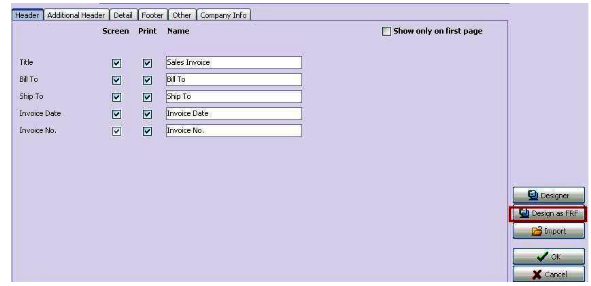
- Dari menu Setup (Persiapan) | Form Template (Rancangan Formulir) klik template Sales Invoice
- Klik Design as FRF (Desain sebagai FRF)
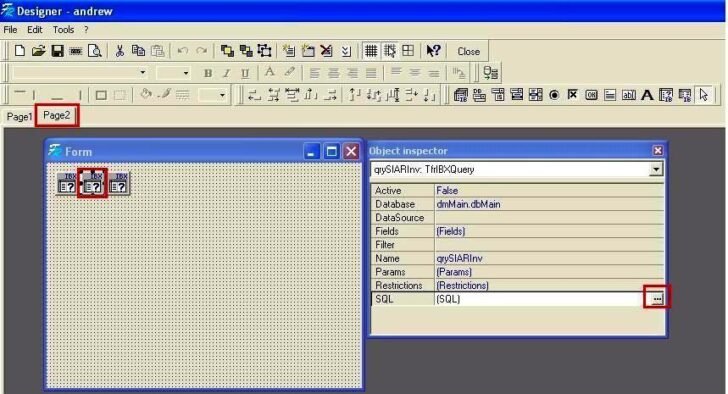
 Klik Page 2 lalu klik IBX kedua atau yang di tengah lalu tekan tombol F11 | tekan [… ] SQL
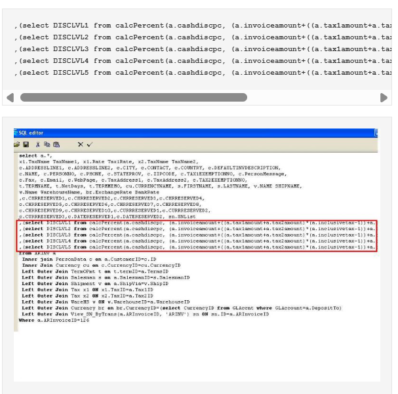
 Pada bagian SELECT (sebelum baris “from ARINV a”) tambahkan baris-baris :
- Klik tanda Checkmark | klik Page 1
- Klik File | Data Dictionary
- Kemudian klik Invoice lalu klik New Variable pada folder “Invoice” dan masukkan nama “DISCLVL1
- Lalu di kolom value dropdown dan dipilih “DialogForm.qrySIARInv”
- Selanjutnya klik DISCLVL1 yang dibuat sebelumnya dengan menggunakan New Variable dan kemudian klik DISCLVL1 yang ada di kolom value “DialogForm.qrySIARInv”.
- Ulangi step (1), (2) dan (3) untuk “DISCLVL2″,”DISCLVL3”, “DISCLVL4”, dan “DISCLVL5” .
- Jika sudah selesai di klik Close | Yes.
- Selanjunya klik Designer .
- klik Insert Rectangle Object untuk menampilkan diskon dan totalnya.
- Untuk menampilkan nilai diskon tingkat ke-2 isikan memo dengan “[DISCLVL2]” dan seterusnya .
- Untuk menampilkan nilai Sub Total setelah di kurangi diskon tingkat ke-1 isikan memo dengan “[SubTot-DISCLVL1]”.
- Untuk menampilkan nilai Sub Total setelah di kurangi diskontingkat ke-1 dan ke-2 isikan memo dengan “[SubTot-DISCLVL1-DISCLVL2]”.
- Dst sampai diskon tingkat ke-5.
- Dan jika sudah selesai di klik Close | Yes .