
Menampilkan UPC/Barcode Barang pada Desain Cetakan
Berikut ini langkah-langkah untuk menampilkan UPC/Barcode Barang pada Desain Cetakan :
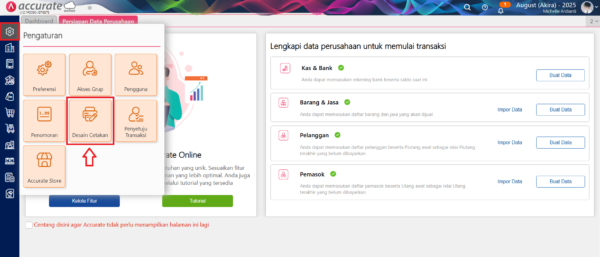
1. Ke menu Pengaturan | Desain Cetakan, lalu klik tombol Daftar berwarna hijau di samping tab Data Baru, dan lakukan pencarian atas desain cetakan yang dimaksud, misal Penawaran Penjualan.
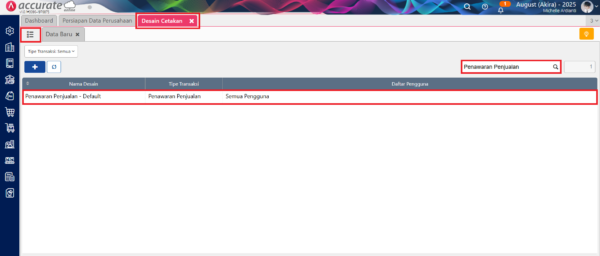
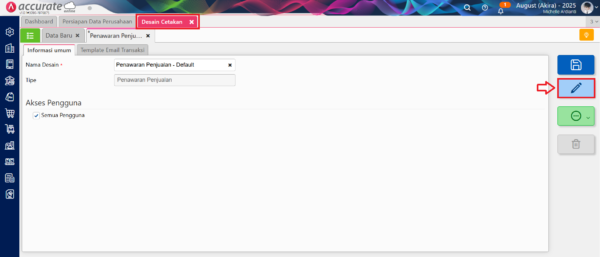
2. Pilih desain cetakan tersebut, dan klik tombol Buka Desainer (icon Pensil).
3. Atur ukuran kotak variable Nama Barang dan Label nya menjadi lebih kecil, dengan mengatur ukuran Dimension di bagian sebelah kanan
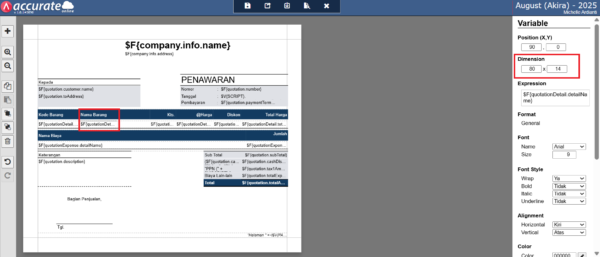
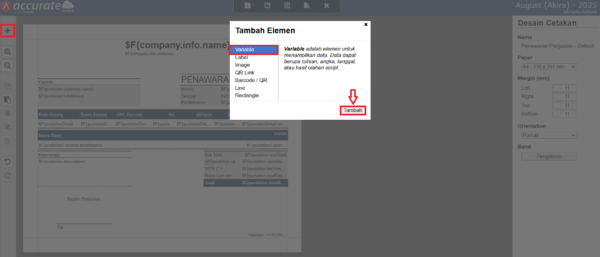
4. Selanjutnya, klik tombol Tambah Element (icon +) | Variable, klik Tambah dan posisikan kolom Variable tersebut di samping kolom variable ‘Nama Barang‘, dan atur ukuran kotaknya hingga sesuai
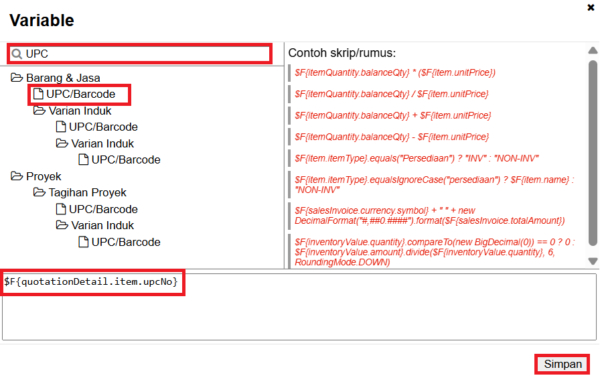
5. Klik dua kali kolom variable yang sudah ditambahkan sebelumnya, dan lakukan pencarian atas variable ‘UPC/Barcode‘ pada kolom pencarian. Klik variable ‘UPC/Barcode‘ hingga tampil informasi $F{quotationDetail.item.upcNo} dan klik Simpan.
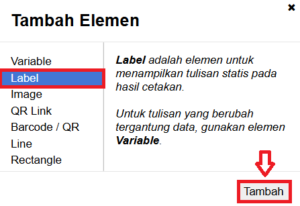
 6. Tambahkan label dan isikan dengan nama yang sesuai, misalnya ‘UPC/Barcode‘ di samping kolom Nama Barang, yaitu dengan cara klik tombol Tambah Element (icon +) | Label, dan klik Tambah
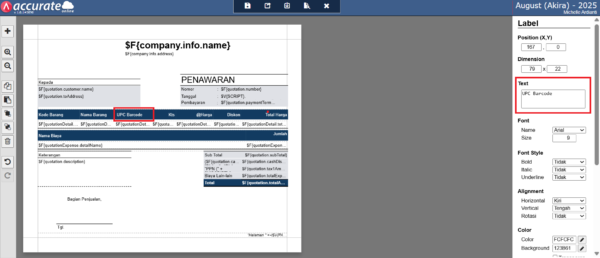
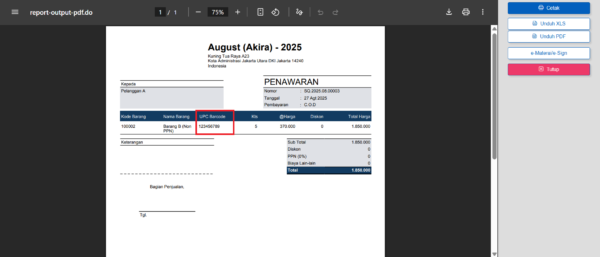
7. Simpan desain cetakan tersebut, sehingga pada hasil cetak transaksinya ini akan menampilkan informasi UPC/Barcode
FAC Institute hadir sebagai mitra training Accurate terpercaya
untuk menjawab kebutuhan bisnis Anda. Dengan modul lengkap dan layanan terbaik, Anda dapat mengelola pembukuan dengan lebih mudah, efisien, dan profesional.
Hubungi kami sekarang juga untuk konsultasi gratis dan nikmati layanan premium kami! Mari tingkatkan pengelolaan bisnis Anda bersama FAC Institute.