

Berikut langkah-langkahnya :
1. Akses Laporan Penjualan per Barang melalui menu Laporan | Daftar Laporan | Penjualan.
2. Pada tampilan laporan Penjualan per Barang, silahkan buka menu “Modifikasi”.
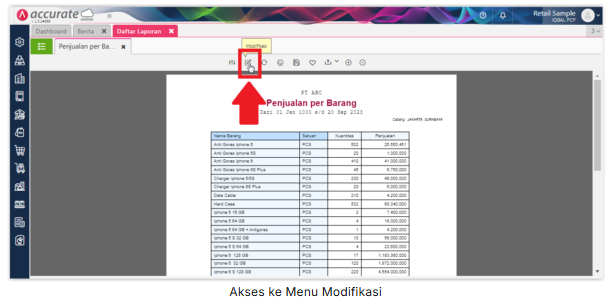
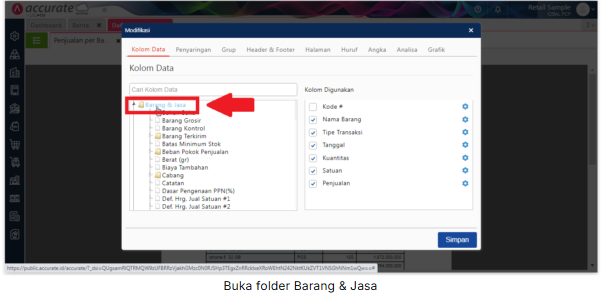
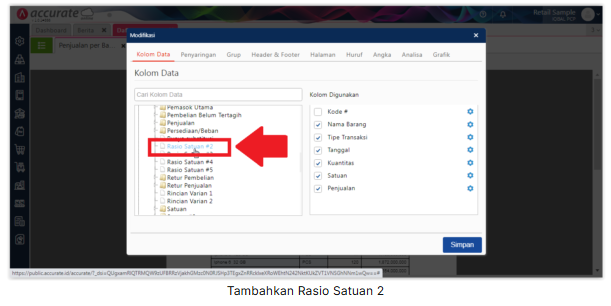
3. Pada “Kolom Tersedia”, silahkan buka folder “Barang dan Jasa”, klik 2x pada variabel “Rasio Satuan #2” dan buka folder “Satuan #2” lalu klik 2x pada variabel “Nama” dan tambahkan juga variable “Kolom Skrip Khusus 1”.
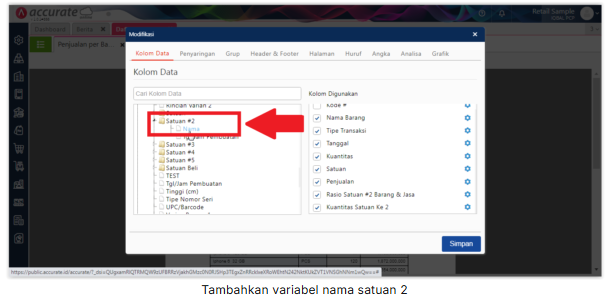
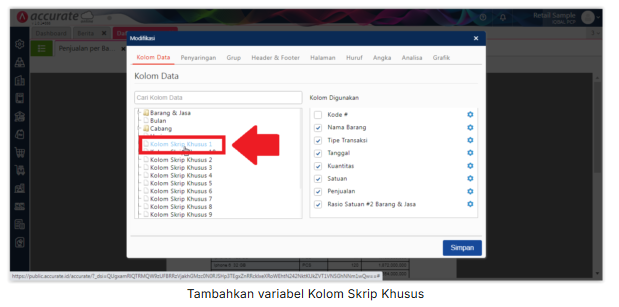
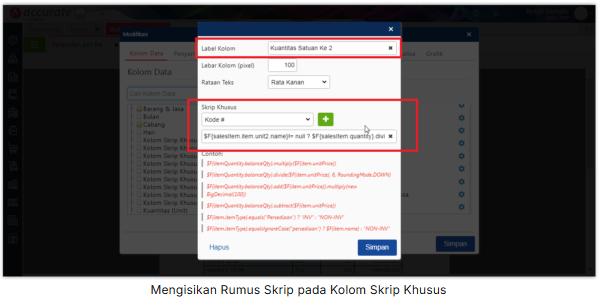
4. Kemudian di bagian “Kolom Digunakan”, klik icon gear pada variable “Kolom Skrip Khusus 1”, ubah label kolom menjadi “Kuantitas Satuan Ke 2”, dan isikan rumus skrip berikut ini : $F{salesItem.item.unit2.name}!= null ? $F{salesItem.quantity}.divide($F{salesItem.item.ratio2}, 6, RoundingMode.DOWN) : new BigDecimal(0)
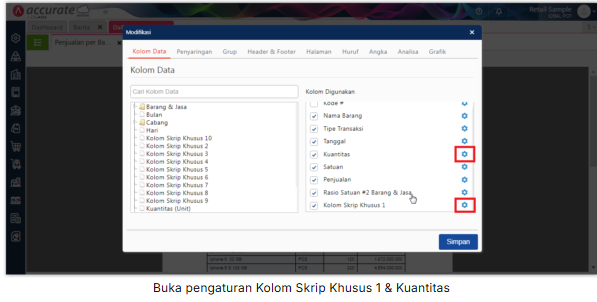
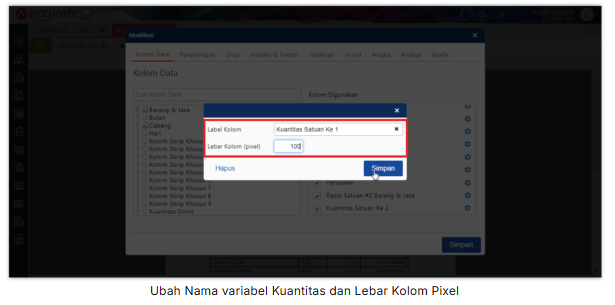
5. Klik icon gear biru di variable “Kuantitas”, ubah label kolom menjadi “Kuantitas Satuan Ke 1” dan ubah lebar kolom (pixel) menjadi 100.
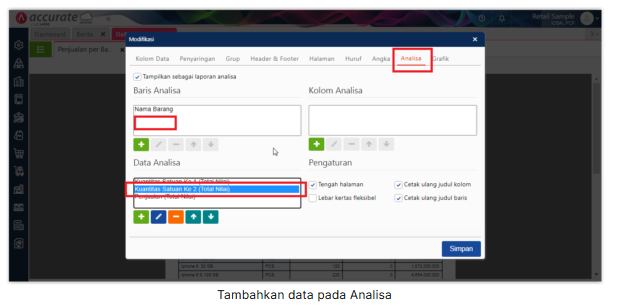
6. Klik tab “Analisa”, pada “Baris Analisa”, hapus variable “Satuan” dan pada “Data Analisa”, tambahkan variable “Kuantitas Satuan Ke 2” lalu posisikan dibawah variable “Kuantitas Satuan Ke 1” kemudian Simpan.
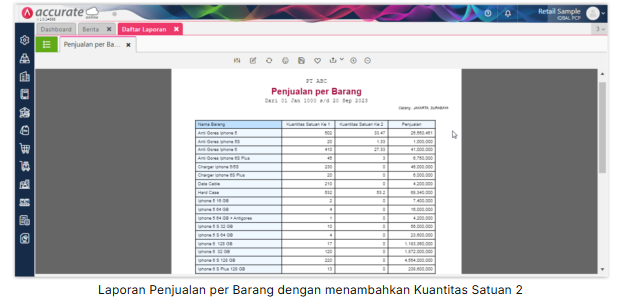
7. Dan berikut tampilan Laporan Penjualan per Barang dengan menambahkan variabel Kuantitas Satuan Ke 2.
FAC Institute hadir sebagai mitra training Accurate terpercaya
untuk menjawab kebutuhan bisnis Anda. Dengan modul lengkap dan layanan terbaik, Anda dapat mengelola pembukuan dengan lebih mudah, efisien, dan profesional.
Hubungi kami sekarang juga untuk konsultasi gratis dan nikmati layanan premium kami! Mari tingkatkan pengelolaan bisnis Anda bersama FAC Institute.